Le menu d’un site WordPress conditionne souvent la première interaction entre un visiteur et votre contenu. Il structure l’accès aux pages, oriente les choix, et peut donner une impression de sérieux ou d’amateurisme selon sa clarté et son organisation.
Un bon menu ne se limite pas à une liste de liens : il supporte la hiérarchie du site, optimise le parcours utilisateur et participe au référencement naturel lorsqu’il est pensé dès la conception.
Un menu WordPress est une structure de navigation composée d’éléments cliquables qui relient les visiteurs aux pages, aux catégories ou à des URL externes. Il peut être affiché en en-tête, en pied de page, dans une barre latérale ou en version mobile.
Les éléments peuvent être organisés en niveaux avec des sous-menus, recevoir des classes CSS, des attributs ARIA pour l’accessibilité, ou des icônes pour améliorer la reconnaissance visuelle.

Le menu remplit plusieurs fonctions pratiques et stratégiques. Il doit rendre la navigation logique, réduire le temps de recherche d’une information et améliorer la perception de la marque.
- Navigation intuitive : guide l’utilisateur vers l’information recherchée.
- Organisation du contenu : hiérarchise pages et catégories pour une lecture cohérente.
- SEO : facilite l’indexation par les moteurs de recherche en rendant les pages accessibles.
- Accessibilité : permet aux personnes utilisant le clavier ou un lecteur d’écran de naviguer efficacement.
Une structure de menu claire réduit le taux de rebond et favorise la conversion en facilitant l’accès aux informations clés.
Tout site comportant plusieurs pages bénéficie d’une navigation organisée, qu’il s’agisse d’un blog, d’un site vitrine ou d’une boutique en ligne. L’absence de menu devient vite pénalisante dès que le nombre de sections dépasse une poignée.
Pour un blog multi-catégories, le menu permet d’exposer les grandes thématiques et d’orienter le lecteur vers des contenus connexes. Sur un site e-commerce, il sert à segmenter les produits par catégorie, prix ou promotion.
Dans un portfolio, un menu simple met en avant les projets récents et facilite la prise de contact, tandis que sur un site institutionnel il structure l’information légale et les rubriques pratiques.
La création d’un menu dans WordPress suit une logique claire depuis le tableau de bord : on crée la structure, on ajoute des éléments, on organise la hiérarchie et on assigne l’emplacement.
| Étape | Action |
|---|---|
| 1 | Se rendre dans Apparence > Menus du tableau de bord. |
| 2 | Créer un nouveau menu et lui donner un nom distinctif (ex. menu principal). |
| 3 | Ajouter pages, catégories ou liens personnalisés et glisser-déposer pour organiser. |
| 4 | Affecter le menu à un emplacement prévu par le thème et enregistrer la configuration. |
Il est souvent utile d’ouvrir la personnalisation du thème en parallèle pour vérifier l’affichage en temps réel et tester les comportements mobile.
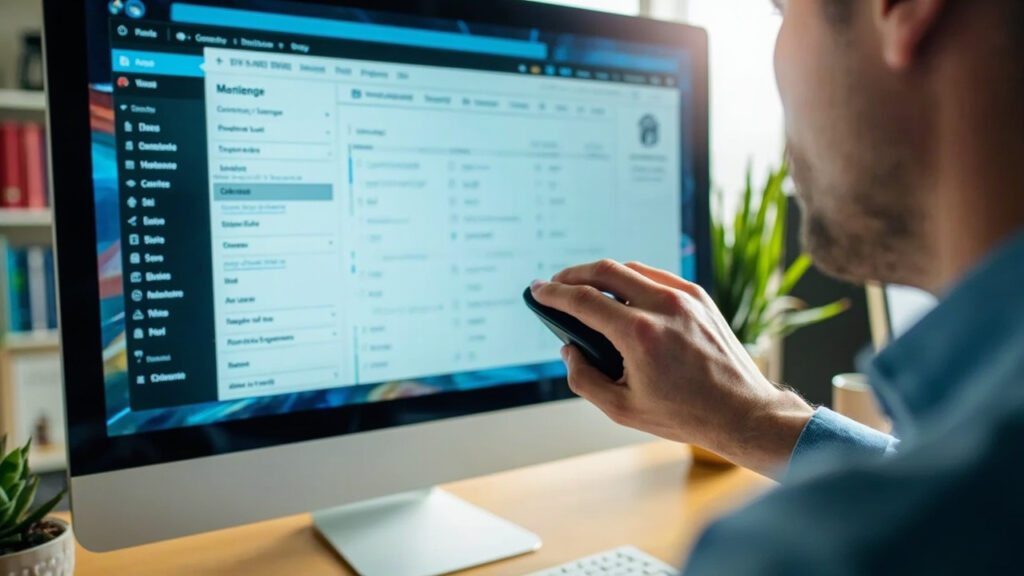
WordPress propose des options natives et des extensions pour enrichir l’apparence et le comportement des menus. L’ajout de classes CSS, l’utilisation d’icônes ou l’intégration de widgets dans les sous-menus sont des méthodes courantes.
- Menus déroulants : utiles pour regrouper des rubriques sans alourdir la barre principale. Pour des exemples pratiques, la page d’aide officielle sur les menus déroulants détaille les manipulations.
- Menus mobiles : adopter un affichage compact ou hamburger dès que la largeur d’écran diminue.
- Attributs avancés : aria-labels, classes et identifiants pour un pilotage précis via CSS et JS.
Les plugins spécialisés permettent d’ajouter des animations, des badges de nouveauté ou des compteurs de panier, mais chaque ajout doit être justifié pour ne pas nuire à la performance.
Une navigation efficace repose sur des choix simples et testés. Voici quelques recommandations pour concevoir un menu utile et durable.
| À faire | À éviter |
|---|---|
| Utiliser des libellés courts et explicites. | Empiler trop d’éléments dans la barre principale. |
| Prioriser les pages stratégiques (accueil, contact, produits). | Créer des sous-menus profonds qui cachent l’information. |
| Tester l’accessibilité clavier et mobile. | Ignorer la vitesse de chargement et les scripts inutiles. |
Effectuez des tests utilisateurs simples : demandez à quelqu’un de retrouver une page en observant le temps et les erreurs éventuelles. Les retours concrets sont souvent plus révélateurs que les présomptions de l’auteur du site.
La navigation est un élément de conception autant que de stratégie éditoriale. Un menu bien pensé harmonise l’expérience utilisateur et les objectifs du site, qu’il s’agisse de trafic, d’engagement ou de conversion.
Concentrez-vous sur la clarté, la hiérarchie et la performance : des actions simples comme regrouper les éléments, réduire la profondeur des sous-menus et optimiser le rendu mobile ont souvent des effets immédiats.
Conclusion : un menu wordpress n’est pas un détail décoratif mais un outil actif de navigation et de référencement. En combinant une structure logique, des libellés explicites et des tests réels, vous réduirez les frictions et améliorerez la satisfaction des visiteurs. Gardez les menus légers, accessibles et cohérents avec la charte graphique pour obtenir les meilleurs résultats.
FAQ
Un menu WordPress est une structure de navigation composée d’éléments cliquables reliant visiteurs aux pages, catégories ou liens externes. Il facilite l’accès au contenu, améliore l’expérience, l’accessibilité et participe au référencement naturel du site.
Depuis le tableau de bord, allez dans Apparence > Menus, créez un nouveau menu, ajoutez pages, catégories ou liens personnalisés, organisez par glisser-déposer, définissez la hiérarchie puis assignez l’emplacement et enregistrez. Testez ensuite l’affichage responsive.
Utilisez le personnalisateur du thème pour activer un menu mobile ou hamburger, testez les comportements CSS et JavaScript sur différentes tailles d’écran, réduisez le nombre d’items visibles et privilégiez des sous-menus simples pour une navigation fluide sur mobile.
Des plugins comme Max Mega Menu, UberMenu ou WP Mega Menu permettent d’ajouter des mégamenus, icônes, widgets et animations. Choisissez-les en fonction de la compatibilité thème, des performances et des besoins réels pour éviter de ralentir le site.
Utilisez des libellés clairs et courts, placez les pages stratégiques en premier, limitez la profondeur des sous-menus, assurez la crawlabilité des liens et évitez les menus uniquement générés en JavaScript qui empêchent parfois l’indexation.
Ajoutez les attributs ARIA appropriés, vérifiez la navigation au clavier, fournissez des points de focus visibles, utilisez des balises sémantiques et testez avec des lecteurs d’écran pour garantir que tous les utilisateurs peuvent parcourir le menu facilement.